
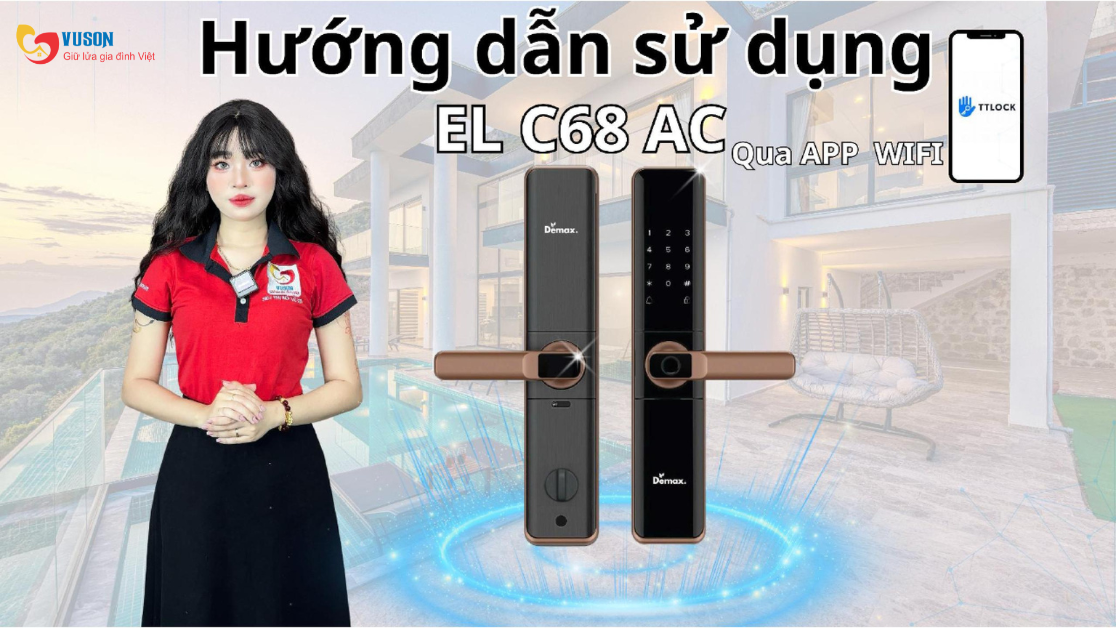
Hầu hết người dùng cài xong vân tay và mật mã rồi dừng lại — nhưng đó mới chỉ là 30% những gì khóa Demax EL-C68 AC làm được. Phần quyết định trải nghiệm thực tế nằm ở chỗ khác: ai được vào nhà, vào lúc nào, và anh/chị kiểm soát điều đó từ đâu.
Bài viết này đi theo đúng thứ tự cần làm — từ lần đầu cầm khóa trên tay đến các thiết lập nâng cao mà tài liệu đi kèm sản phẩm thường bỏ qua.
1. Kết nối TTLock Demax EL-C68 AC — Bước không được bỏ qua
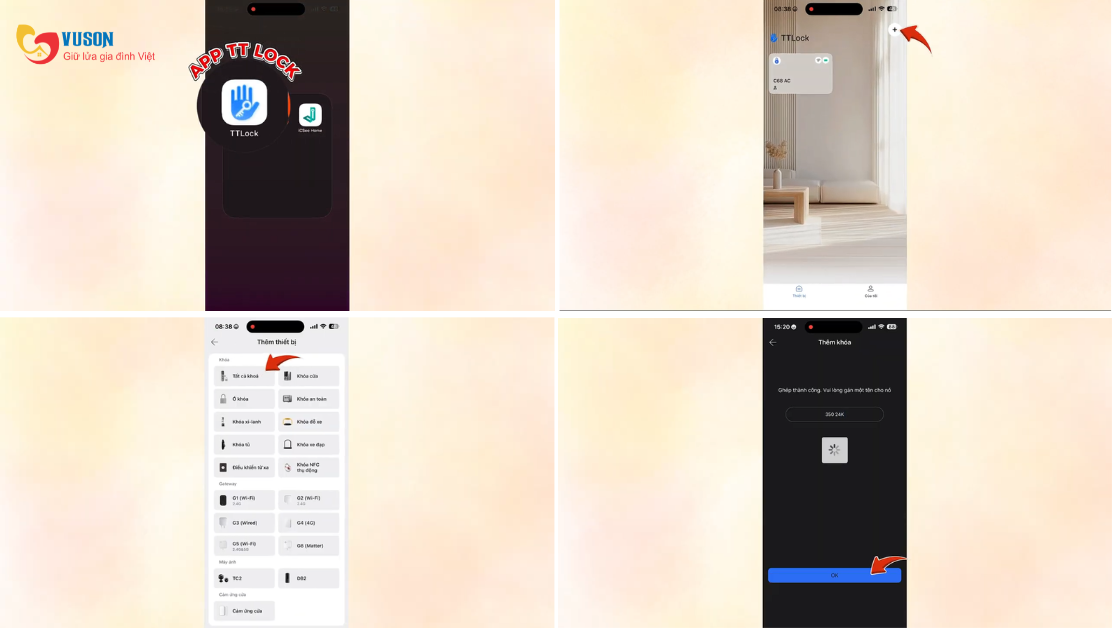
Trước khi bắt đầu cài đặt khóa Demax EL-C68 AC, cần hoàn tất bước ghép đôi với app. Không có bước này, mọi tính năng điều khiển từ xa đều không hoạt động.
Tải app TTLock về điện thoại, đăng ký tài khoản, sau đó bật Bluetooth. Chạm nhẹ vào mặt khóa để màn hình sáng lên. Trên app, nhấn dấu (+) → chọn Tất cả khóa → tên thiết bị S503 sẽ hiện ra → nhấn chọn và đặt tên dễ nhớ.
Một việc nhiều người bỏ sót ở bước kết nối TTLock Demax EL-C68 AC này: kết nối Wi-Fi 2.4GHz. Không có kết nối này, khóa chỉ hoạt động qua Bluetooth trong tầm gần — tính năng mở cửa từ xa sẽ không dùng được dù app đã nhận thiết bị.
2. Cài đặt mật mã
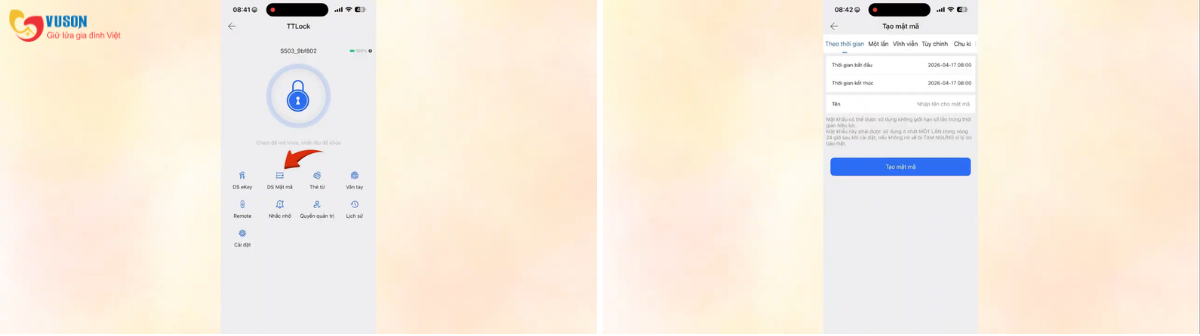
Vào Danh sách mật mã → Tạo mật mã → chọn Tùy chỉnh, để chế độ Vĩnh viễn cho chủ nhà. Đặt tên (Bố, Mẹ, Vợ...), nhập mã từ 4 đến 9 số, nhấn Cài mật mã.
3. Thêm vân tay Demax EL-C68 AC
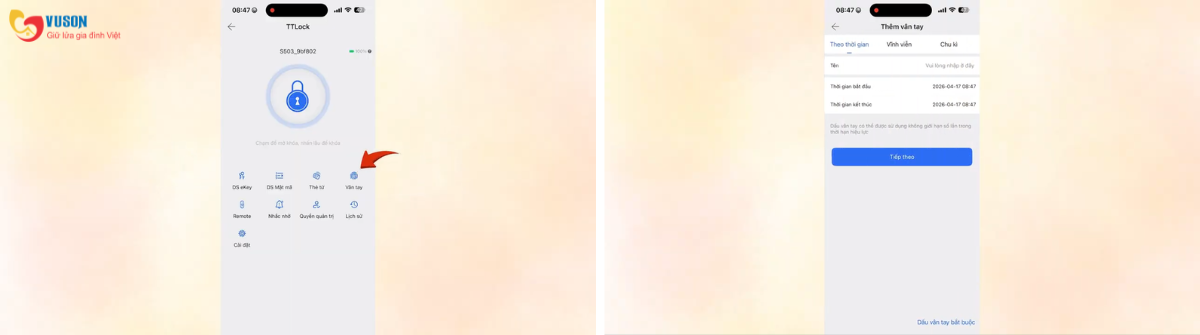
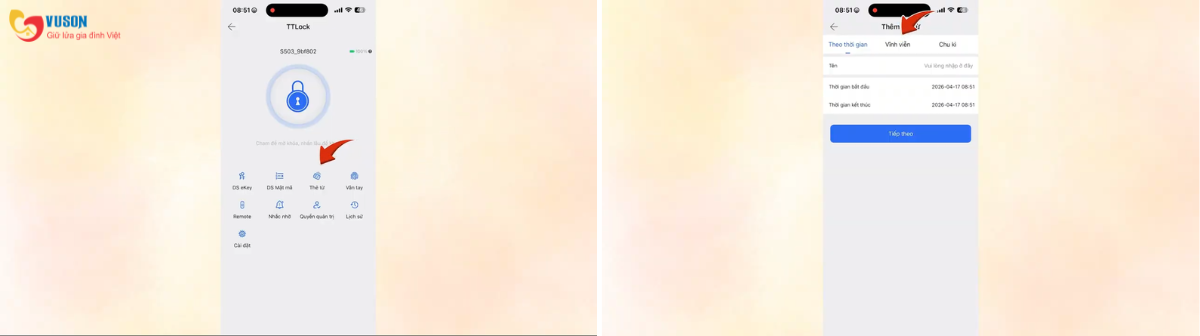
Vào Vân tay → Thêm vân tay. Khi thêm vân tay Demax EL-C68 AC, hệ thống cung cấp ba chế độ tương ứng ba tình huống thực tế khác nhau:
Vĩnh viễn — dành cho chủ nhà và người thân sống cùng. Hoạt động cho đến khi được xóa thủ công, không cần gia hạn.
Theo thời gian — phù hợp khi cho thuê nhà ngắn hạn. Vân tay tự vô hiệu hóa đúng ngày hết hợp đồng mà không cần nhớ xóa thủ công.
Chu kỳ — tùy chọn thực tế nhất với người thuê giúp việc. Ví dụ: cài từ hôm nay đến cuối tháng, chỉ Thứ 2–4–6, từ 8h đến 11h sáng. Ngoài khung giờ đó khóa tự từ chối — không cần nhắc, không cần tắt thủ công. Lưu ý tương tự cách cài này cũng áp dụng cho thẻ từ và mật mã theo thời gian ở các phần sau.
4. Cài đặt thẻ từ
Vào Thẻ từ → Thêm thẻ từ. Thẻ từ có đúng ba chế độ như phần vân tay: Vĩnh viễn cho người dùng lâu dài, Theo thời gian cho thuê nhà ngắn hạn, Chu kỳ cho người giúp việc hoặc nhân viên ra vào theo lịch cố định.
Sau khi đặt tên và chọn chế độ, nhấn Tiếp theo rồi quẹt thẻ vào biểu tượng trên mặt khóa. Tiếng "tít" xác nhận là dữ liệu đã lưu thành công.
5. Phân quyền quản trị
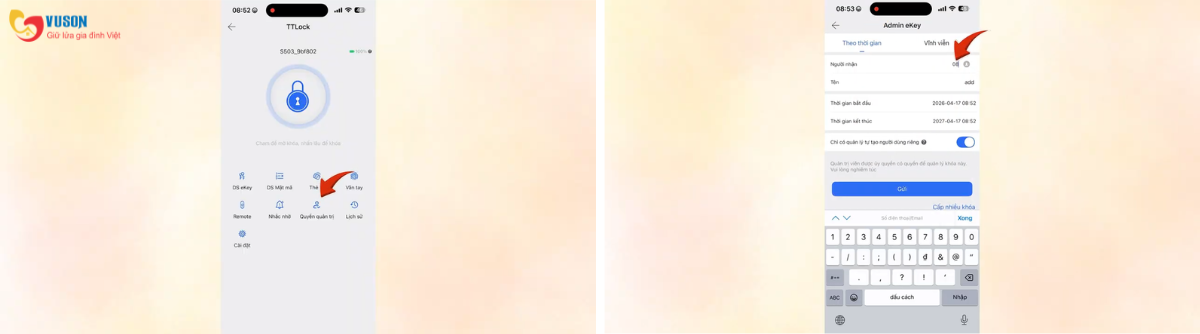
Vào Quyền quản trị → nhấn (+). Nhập số điện thoại định dạng +84 hoặc email mà người nhận dùng để đăng ký TTLock. Đặt tên để dễ quản lý, chọn thời hạn rồi nhấn Gửi.
Hệ thống có hai mức quyền khác nhau cần phân biệt rõ: quyền quản trị thông thường cho phép người nhận đóng/mở khóa và quản lý người dùng trên tài khoản họ, nhưng không tạo thêm quản trị viên mới. Nếu tích thêm vào Chỉ có quản lý tự tạo người dùng riêng trước khi gửi, người nhận có thể tự thêm người dùng mới từ điện thoại của họ — phù hợp với trường hợp chia sẻ quyền cho trưởng nhóm hoặc người quản lý tòa nhà thay mặt chủ nhà xử lý.
Chọn Vĩnh viễn cho người trong nhà, Theo thời gian cho nhân viên hoặc khách thuê theo đợt. Người nhận mở app, nhấn Đồng ý là hoàn tất.
6. Các thiết lập nâng cao
Mở khóa từ xa
Vào Wi-Fi → Cấu hình mạng để cập nhật khi đổi router. Bật Mở khóa từ xa sang On — từ đó dù đang ở văn phòng hay đi du lịch, vẫn mở cửa được cho người thân chỉ bằng một thao tác trên điện thoại.
Chế độ thông phòng
Khi nhà có sự kiện, khách ra vào liên tục, bật Chế độ thông qua. Cài sẵn khung giờ và ngày trong tuần — trong khoảng đó cửa không tự khóa sau mỗi lần mở, ai cũng vào được mà không cần vân tay hay mật mã.
Bảo mật 2 lớp và chế độ riêng tư
Xác thực hai yếu tố yêu cầu kết hợp hai phương thức — ví dụ vân tay kết hợp thẻ từ — mới mở được khóa. Phù hợp với những khu vực cần mức bảo mật cao hơn mức mặc định.
Chế độ riêng tư có thể bật từ app hoặc gạt nút mặt trong của khóa. Khi bật, chỉ Admin hoặc người cầm chìa cơ mới vào được — toàn bộ vân tay thông thường bị từ chối.
Lịch sử và bảo vệ nút Reset
Lịch sử ghi lại toàn bộ hoạt động ra vào: ai mở, mở bằng cách gì, lúc mấy giờ — hữu ích khi cần kiểm tra hoặc xử lý tình huống bất thường.
Nút Reset vật lý trên hộp pin là điểm dễ bị lợi dụng nếu không khóa lại. Vào app tắt tính năng này đi — khi đó việc nhấn nút reset trực tiếp trên hộp pin sẽ không còn tác dụng, người lạ không thể xóa dữ liệu chỉ bằng cách mở nắp pin và bấm reset. Muốn reset khóa bắt buộc phải có tài khoản Admin xác nhận.
Khi cần reset để bàn giao khóa cho chủ mới hoặc đổi điện thoại quản lý: vào app TTLock → chọn tên bộ khóa → Cài đặt → kéo xuống dưới cùng → Xóa (Delete). Nhập mật khẩu tài khoản TTLock để xác nhận. Sau tiếng báo hiệu, toàn bộ vân tay, mật mã và thẻ từ cũ bị xóa sạch, khóa sẵn sàng cài lại từ đầu.
7. Ba lưu ý quan trọng trước khi dùng lâu dài
Chìa khóa cơ: Không để trong nhà. Cất trong cốp xe hoặc túi xách — đây là phương án dự phòng duy nhất khi pin hết đột ngột.
Loại pin: Chỉ dùng pin kiềm Alkaline — Energizer, Panasonic hoặc tương đương. Pin Con Ó, Con Thỏ dễ chảy nước, gây gỉ sét bo mạch, hỏng không sửa được.
Khi khóa hết pin: Dùng chìa cơ mở trực tiếp, hoặc cắm sạc dự phòng vào cổng USB-C dưới đáy khóa để kích nguồn tạm thời — vào nhà xong thay pin ngay.
Xem video hướng dẫn sử dụng khóa Demax EL-C68 AC chi tiết từng thao tác tại kênh YouTube Siêu thị Bếp Vũ Sơn: Hướng dẫn cài đặt và sử dụng Khóa điện tử thông minh Demax EL-C68 AC trên APP TTLock.
Cần hỗ trợ thêm trong quá trình cài đặt hoặc thêm vân tay Demax EL-C68 AC, liên hệ trực tiếp hệ thống hơn 60 chi nhánh Bếp Vũ Sơn toàn quốc.









.jpg "Vòi sen tắm")

.jpg "Đèn điều hòa phòng tắm")
.jpg "Bồn tắm")















































.png "Máy Hút Mùi Beko")